Publisert 8. July 2026, 12:53
Sist oppdatert 9. July 2026, 09:25
Denne veiledningen viser hvordan du setter opp og kobler til VPN på din iPhone for tilgang til Lovisenberg diakonale høgskole (LDH) sine interne ressurser, eller når du er på reise i et land som ikke er innenfor vårt sikkerhetsområde.
Steg 1: Åpne VPN-innstillinger
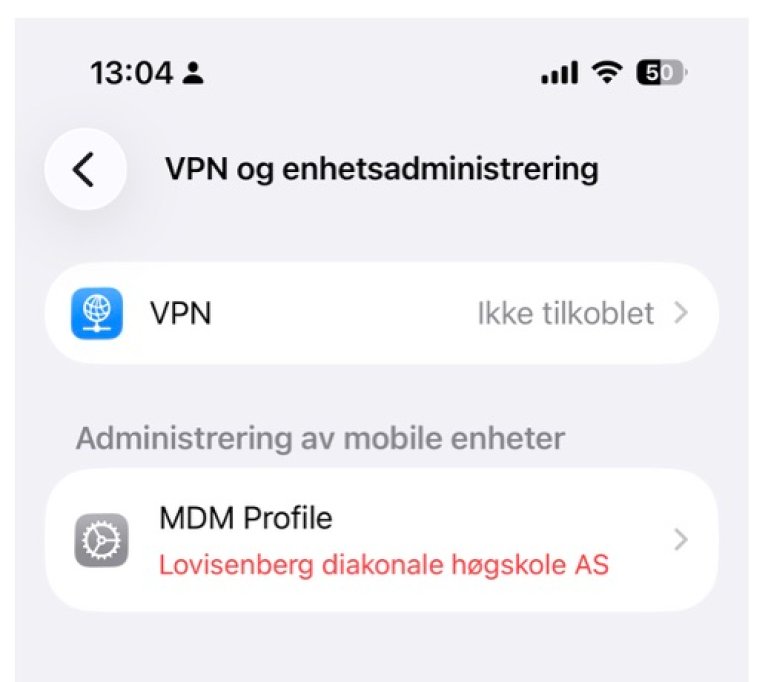
Gå til Innstillinger > Generelt > VPN og enhetsadministrering.
Her ser du oversikten med:
- VPN – status “Ikke tilkoblet”
- Administrering av mobile enheter – MDM-profil fra Lovisenberg diakonale høgskole AS (skal allerede være installert)
Trykk på VPN.
Steg 2: Legg til ny VPN-konfigurasjon
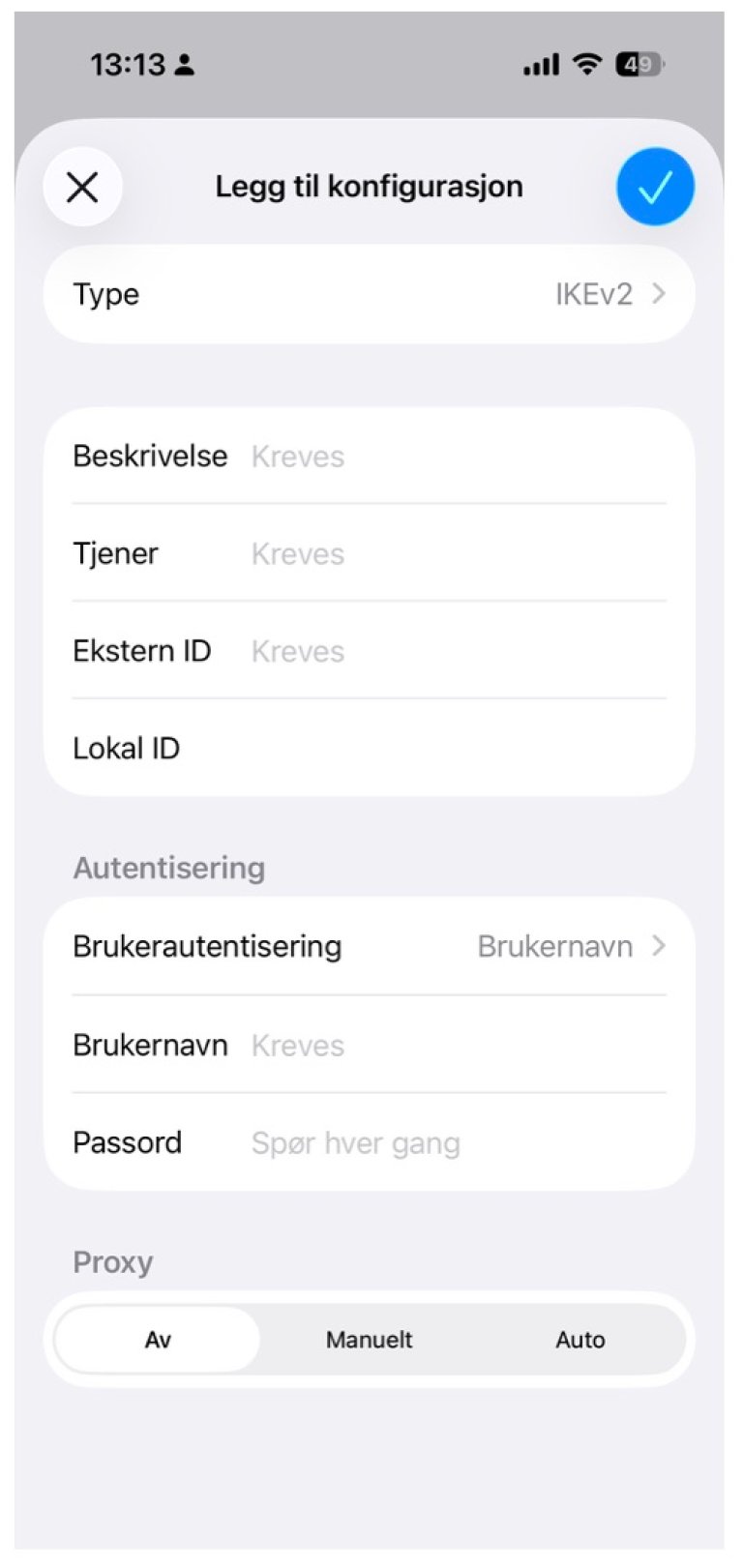
Dersom du ikke har en VPN-profil fra før, trykk på Legg til VPN-konfigurasjon...
I skjemaet “Legg til konfigurasjon” som åpnes:
- Trykk på Type (står som “IKEv2” som standard)
- Velg IPsec fra listen
Steg 3: Fyll inn tilkoblingsinformasjon
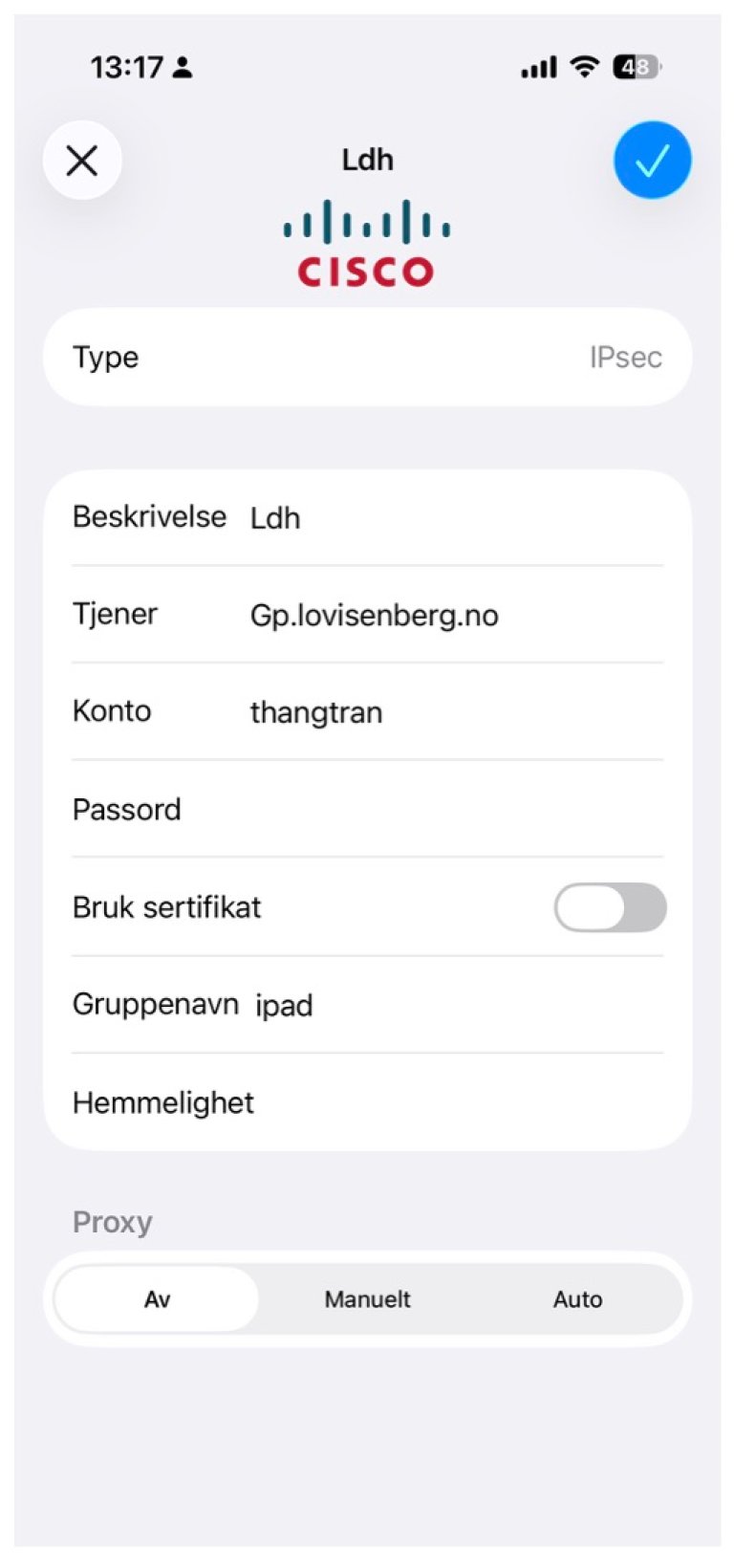
Fyll inn feltene som følger:
- Beskrivelse: LDH
- Tjener: gp.lovisenberg.no
- Konto: Ditt Feide-brukernavn (f.eks. olanorm)
- Passord: Ditt Feide-passord
- Bruk av sertifikat: Av
- Gruppenavn: ipad
- Hemmelighet: sikkerLDH
- Proxy: Av
Trykk deretter på den blå haken (✓) øverst til høyre for å lagre konfigurasjonen.
Steg 4: Koble til VPN
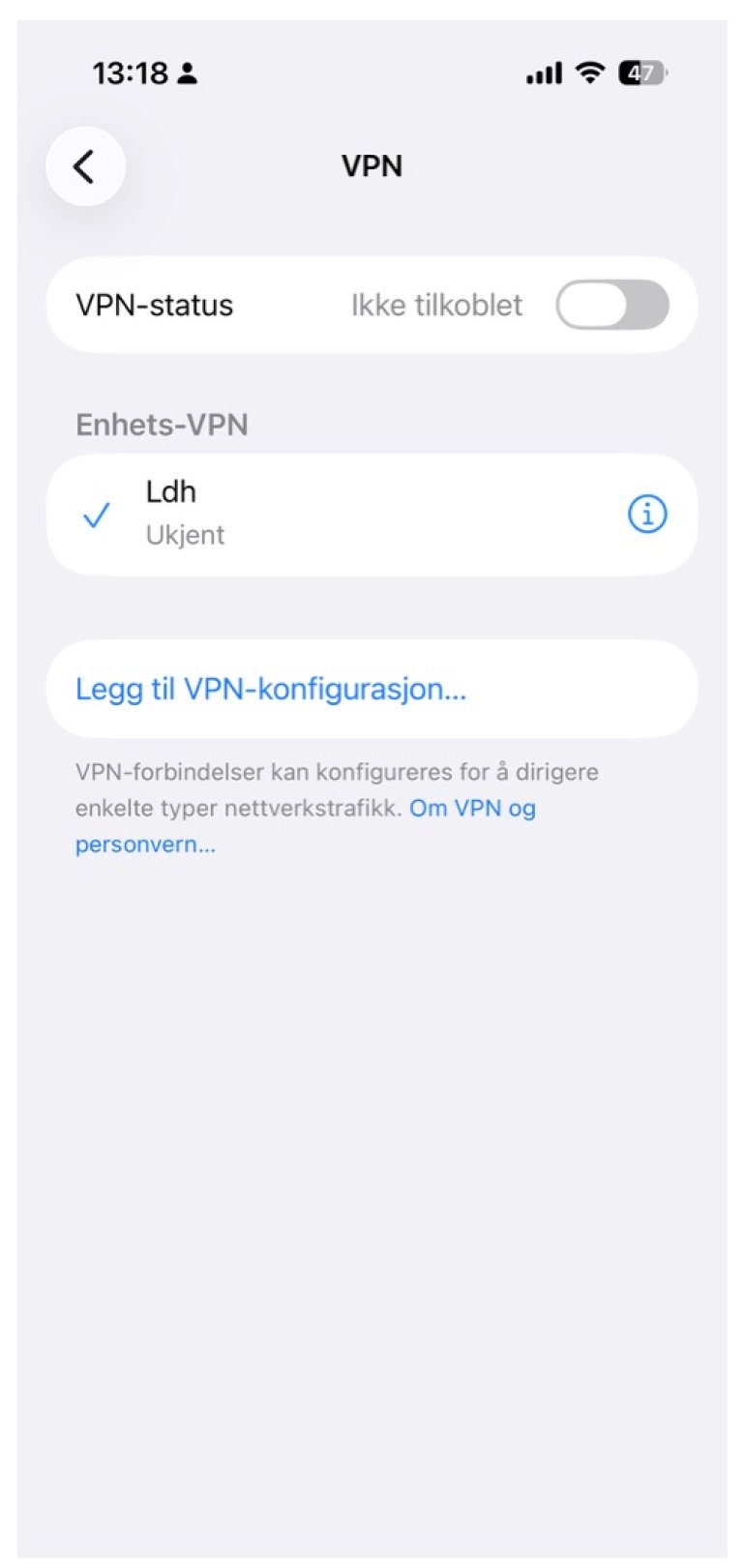
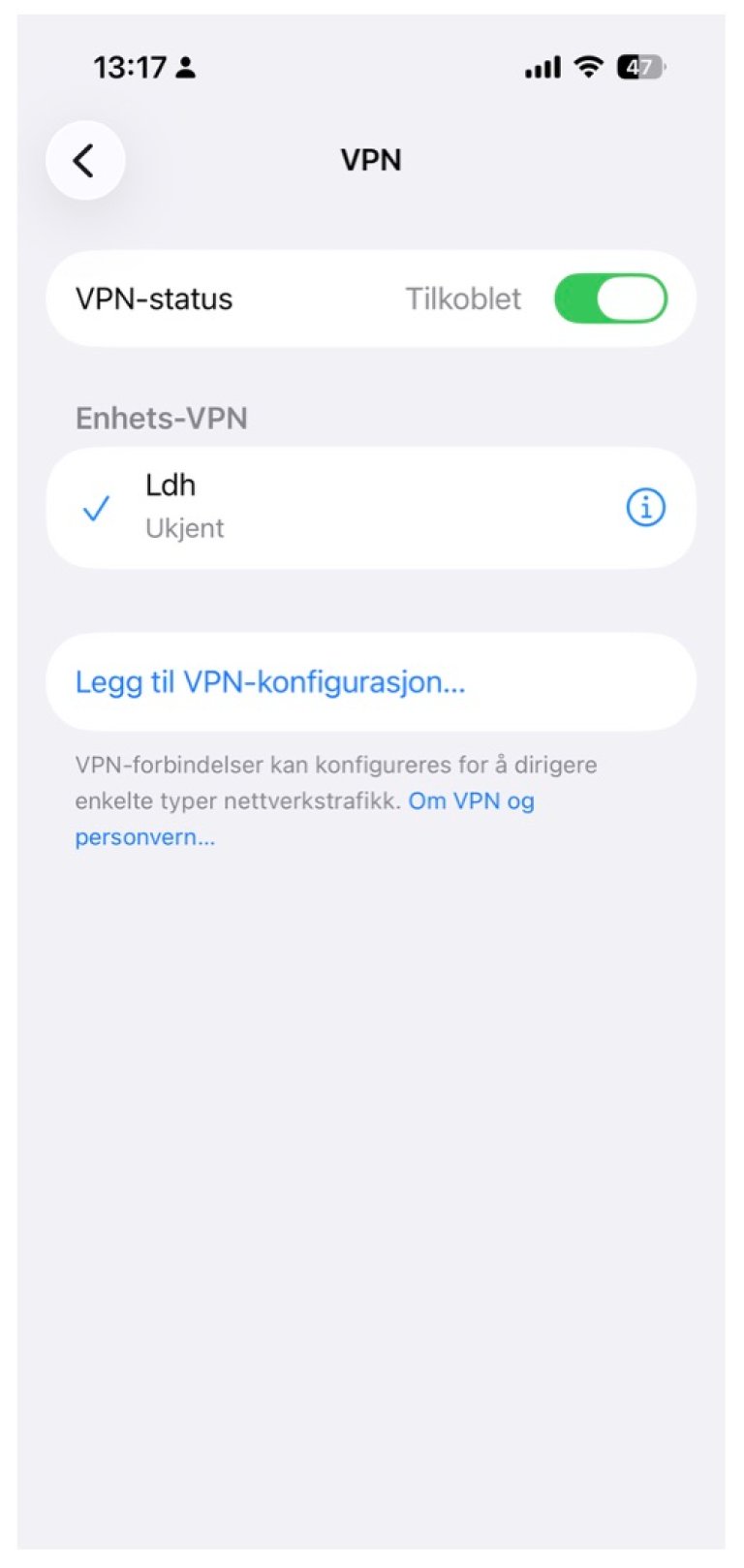
Du kommer tilbake til VPN-oversikten. Under Enhets-VPN vil du nå se profilen LDH med en blå hake ved siden av, som betyr at den er valgt.
Trykk på av/på-bryteren ved siden av VPN-status øverst for å koble til.
- Status “Ikke tilkoblet” (grå bryter) = VPN er ikke aktiv
- Status “Tilkoblet” (grønn bryter) = VPN er aktiv og du har nå tilgang til interne ressurser
Tips
- Trykk på info-ikonet (ⓘ) ved siden av VPN-profilen for å se eller endre innstillingene senere f.eks. dersom du har byttet Feide-passordet ditt.
- Husk å koble fra VPN når du ikke lenger trenger tilgang til interne systemer, for å spare batteri.
- Ved problemer med tilkobling, kontakt Læringsstøtte