Publisert 17. Mars 2026, 13:26
Sist oppdatert 17. Mars 2026, 13:26
Utvalgte rom på huset nå kan reserveres direkte i Outlook. De samme rommene som tidligere måtte reserveres i TimeEdit er nå å finne i Outlook-kalendere under “Plassering” eller kan innkalles som en “Møtedeltagere”. Det er også mulig å sjekke om et rom er ledig eller ikke i Outlook.
Rommene som kan reserveres er alle møterom, grupperom, personalrommet, digitalt undervisningsrom og studio. Merk at utstyr fortsatt må reserveres i TimeEdit på ordinær måte og at løsningen ikke skal benyttes for timeplansaktiviteter. Det er fortsatt mulig å opprette reservasjoner i TimeEdit.
To ting sentrale endringer i visning av møtereservasjoner på skolens monitor og i timeplansvisningen.
-
Navn på den som har opprettet en reservasjon vil ikke lengre fremkomme på monitor eller timeplan. Ved innkalling av eksterne er det viktig at dere gir dem tydelig informasjon om hvilket rom som benyttes og gi beskjed til resepsjon slik at det blir mulighet å sende dem i riktig retning hvis de henvender seg i skranken.
Ønsker man i TimeEdit å finne ut hvem som har opprettet en reservasjon på ett rom, kan et vanlig søk på rommet i TimeEdit Viewer benyttes. E-postadressen til vedkommende vil være synlig. Dette gjelder både i visningen for ansatte og studenter. -
Tema for møte hentes nå direkte fra møteinnkallingen i Outlook til TimeEdit og vil være synlig på monitorer og ved oppslag på rom i timeplan for ansatte og studenter. Tidligere har dette vært opp til hver og en om den legges på en booking-kommentar, men denne hentes nå automatisk fra Outlook. Vær oppmerksom på dette når møter opprettes og unngå sensitiv informasjon i “subject feltet.” Informasjon om øvrige møtedeltagere, antall deltager eller utfyllende informasjon skrevet i innkallingen vil ikke være synlig i TimeEdit.
NB! Dette gjelder kun reservasjoner som er tilknyttet ett rom.
Vi er tidlig ute med denne integrasjonen og vi regner med at enkelt små justeringer vil være nødvendig etterhvert. Ta kontakt med Læringsstøtte ved spørsmål
Hvordan booke rom i Outlook
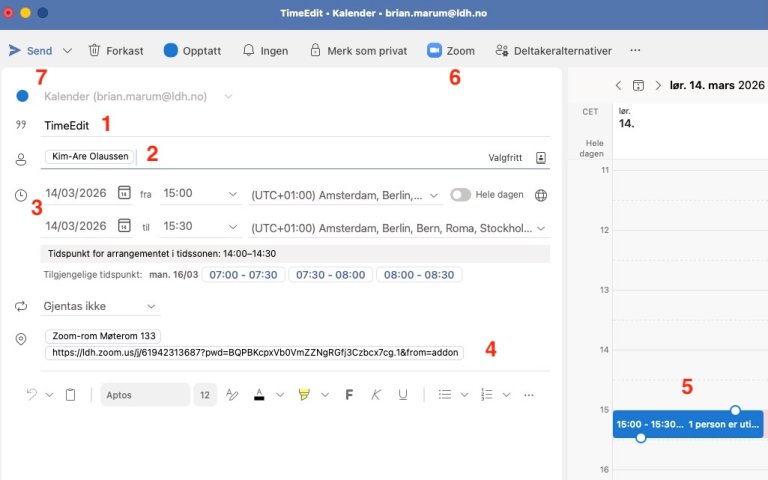
For å booke et rom i Outlook, gjør følgende:
Opprett en ny avtale i kalenderen din.
- Legg til tema. Obs! Temaet vil vises i TimeEdit og på skolens monitor
- Legg til møtedeltagere
- Sett inn dato og klokkeslett
- Søk etter rommet i plasserings-feltet f.eks. Møterom 133
- På høyre siden i Outlook kan du se om rommet og møtedeltagerne er ledige eller ikke
- Dersom du vil også ha et Zoom-møte så kan det legges til en lenke ved å klikke på Zoom-ikonet og så "Add a Zoom Meeting".
- Send møteinvitasjonen
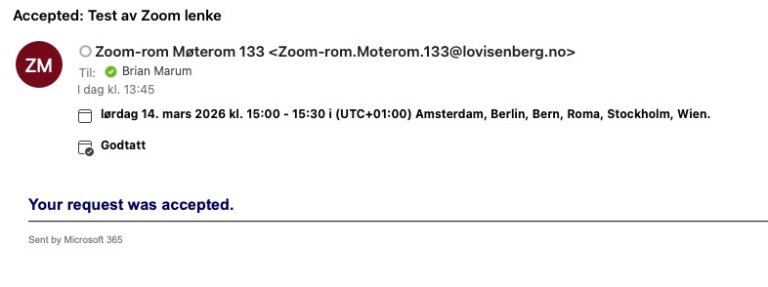
Du vil da motta en bekreftelse i Outlook når bookingen er godtatt.
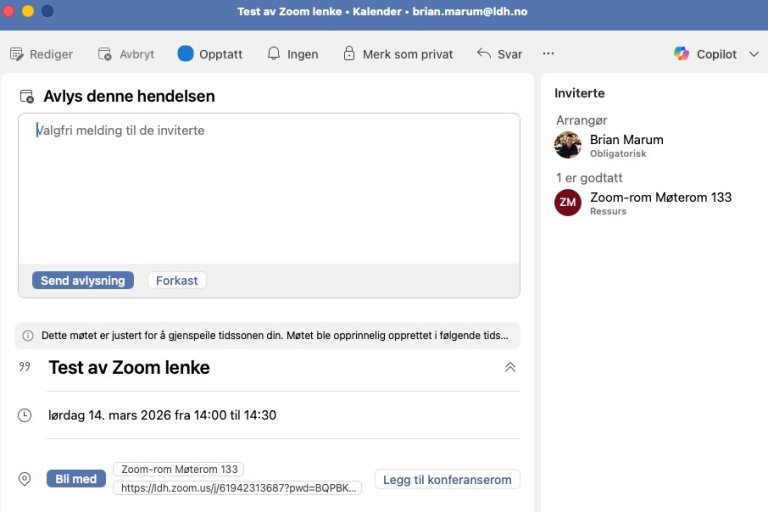
Avlysning av møter
Dersom møtet skal ikke avholdes så er det viktig at du sender en avlysning slik at rommet blir frigjort og kan brukes av andre.
- Åpne møtet i Outlook
- Klikk på Avlys i menyen
- Velg Send avlysning
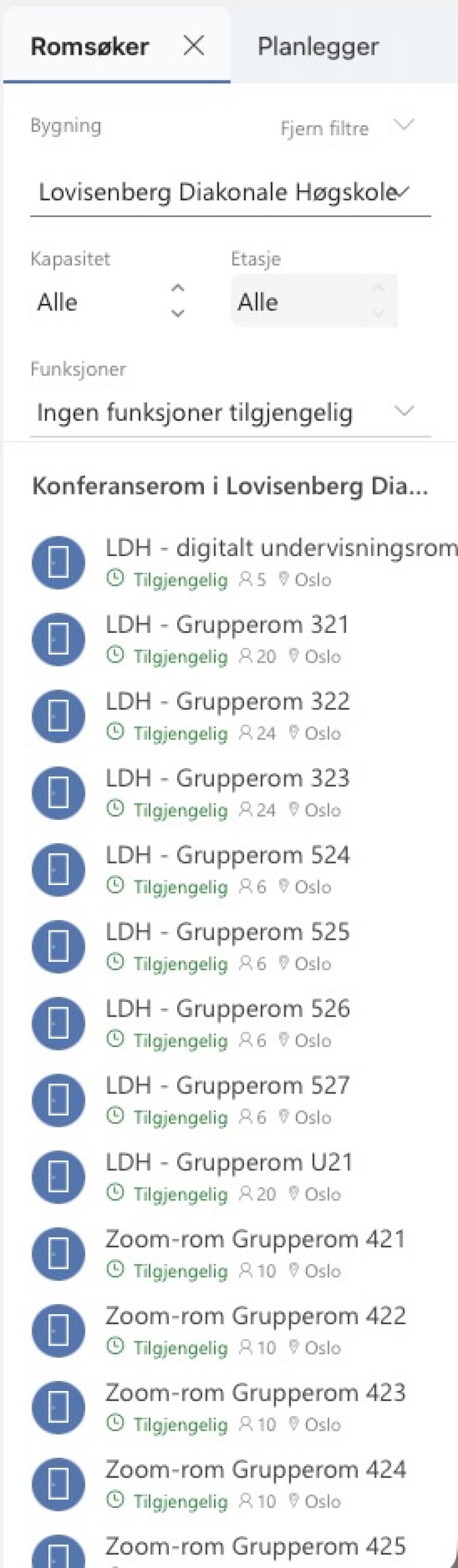
Romsøkerfunksjon i Outlook
Romsøkerfunksjon kan brukes for å finne alle LDHs møterom og grupperom. Du kan også hvor mange mennesker rommet er egnet for.
- Klikk i feltet "plassering"
- Velg Bla gjennom med Romsøker
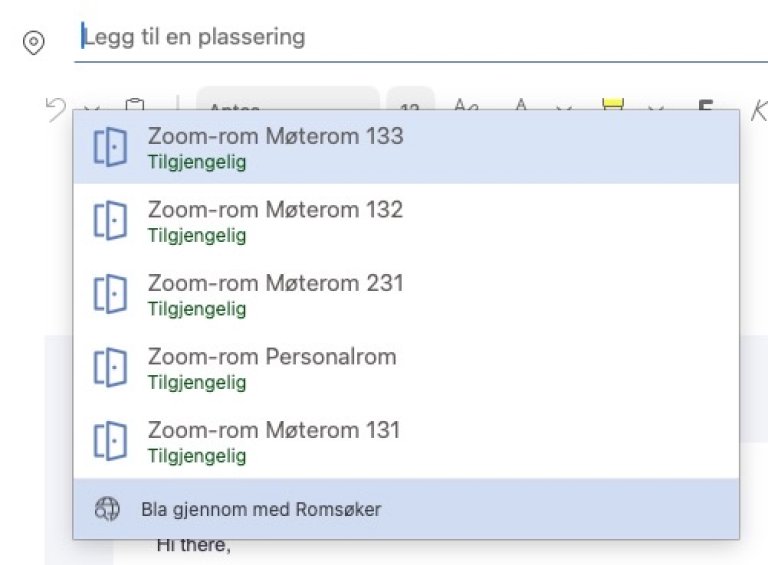
- Romsøker vil da åpnes til høyre i Outlook
- Der kan du finne alle rom du kan booke gjennom Outlook
- Du kan også se om rommet er tilgjengelig eller ikke på datoen og klokkeslett du har satt i møteinnkallingen