Publisert 7. Juli 2026, 11:08
Sist oppdatert 24. September 2026, 09:17
Innføring av multi-faktor autentisering
Fra høst 2026 innfører vi multi-faktor autentisering for alle studenter. Det vil si at i tillegg til ordinær pålogging med brukernavn og passord, må du også autentisere deg ved hjelp av en multi-faktorløsning. Vi har valgt Microsoft Authenticator som verktøy for multi-faktor.
Installer Authenticator-appen
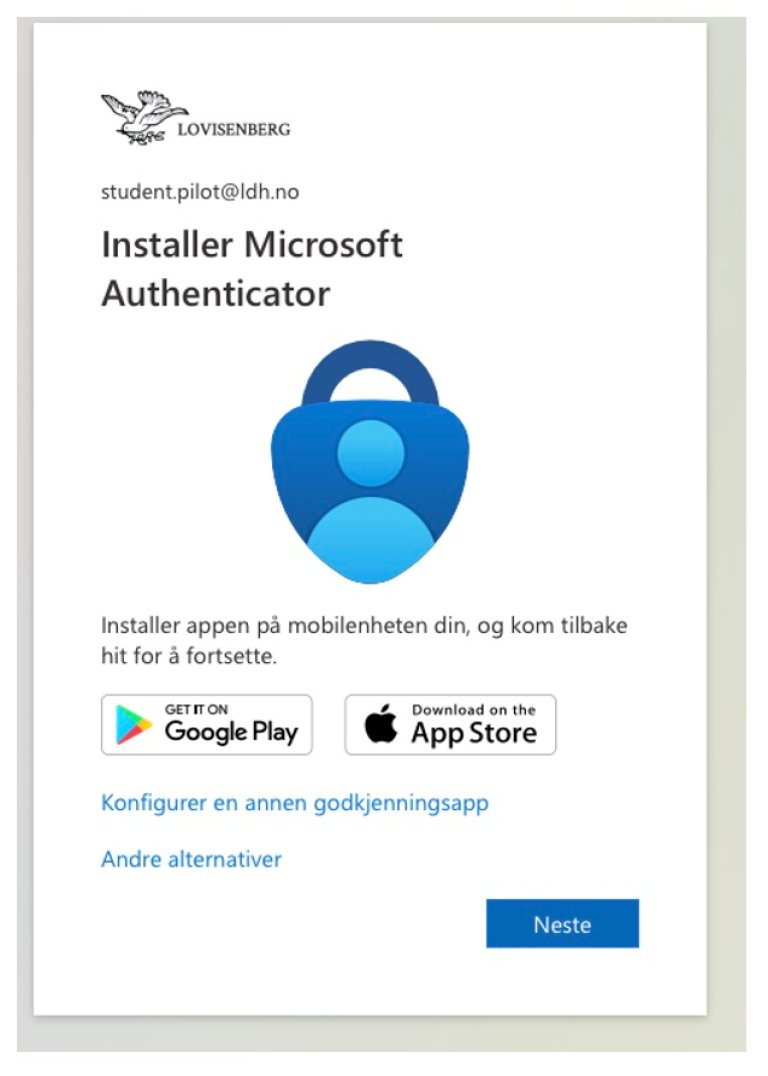
Sørg for at telefonen din har minst Android 14 eller iOS 17. For Android-telefoner kan appen lastes ned fra Google Play-butikken og for iPhone, AppStore.


Hvis du har allerede Authenticator-appen installert på telefonen din så trenger du ikke å installere den på nytt men sørg for at den er oppdatert til nyeste versjon.
Aktivering av to-faktor autentisering
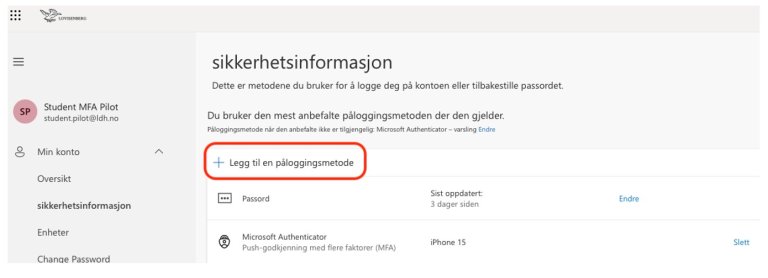
- Gå til Office 365 sikkerhetsinformasjon med Mac eller PC.
- Ha telefonen klar med Authenticator-appen installert
- Logg på skolekontoen med brukernavn og passord f.eks. 999999@ldh.no samt Feide-passord
- Velg Legg til en påloggingsmetode
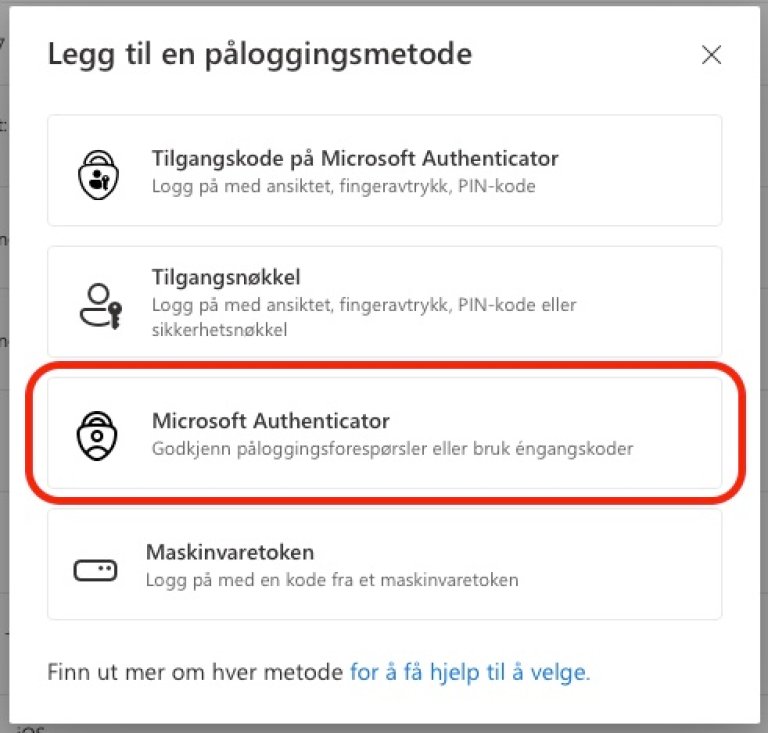
- Velg Microsoft Authenticator
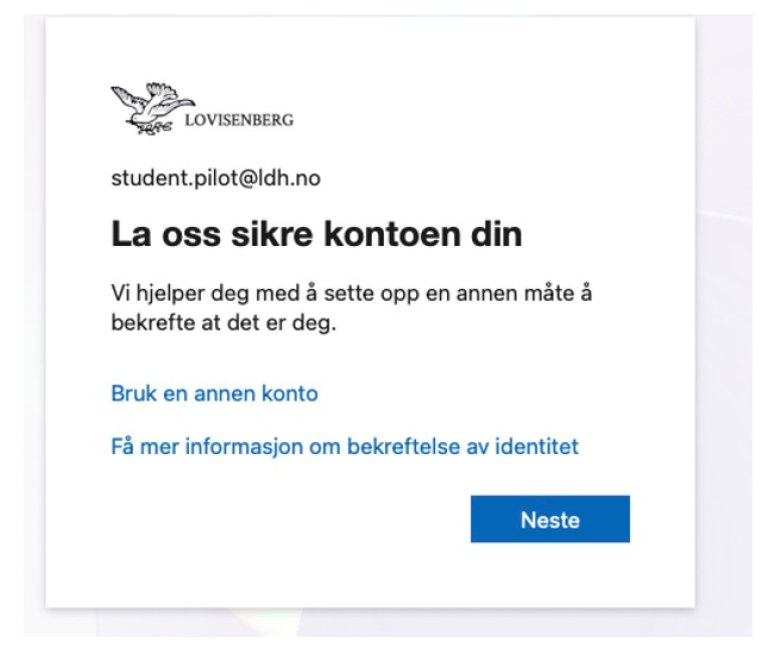
- Etter pålogging du vil komme til dette bildet. Velg Neste
- Microsoft Authenicator må være installert på telefonen din før du kan gå videre.
- Åpne Authenticator-appen på telefonen din
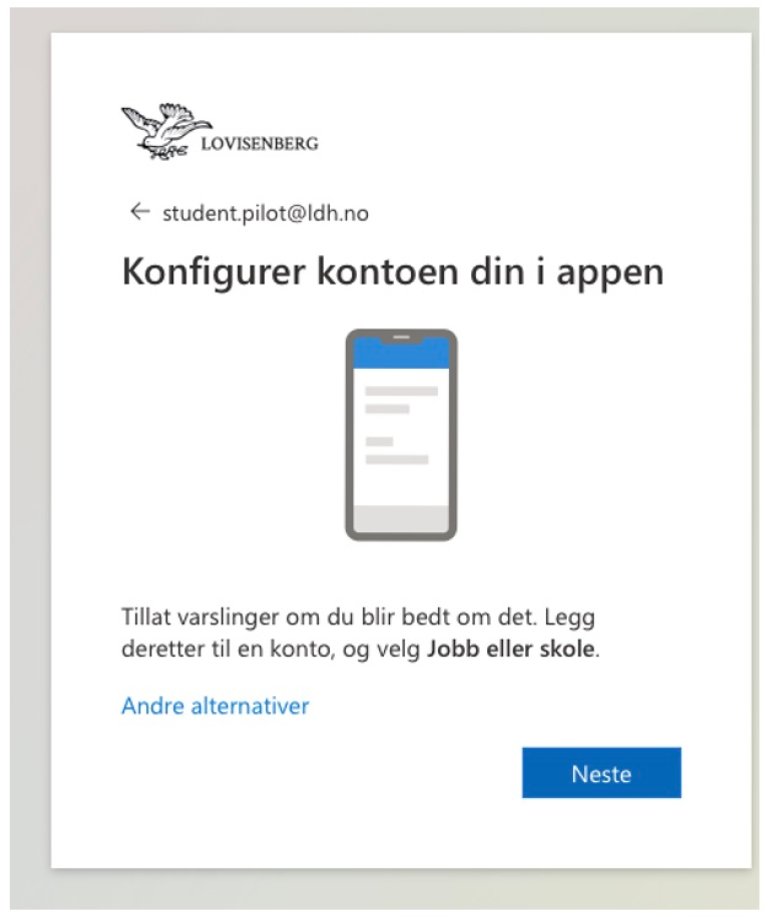
- I Authenticator,
- Klikk på + ikonet øverst til høyre,
- Velg Jobb eller skolekonto
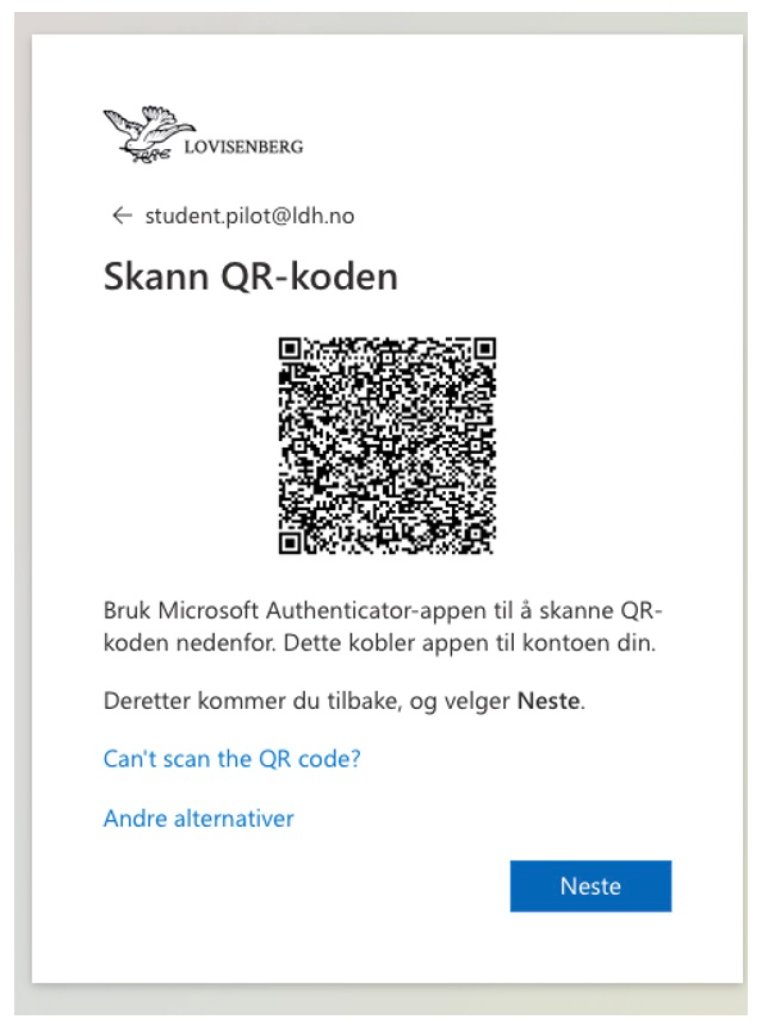
- Velg Skann QR-kode. Skann koden som vises på på Mac eller PCen din med telefonen din.
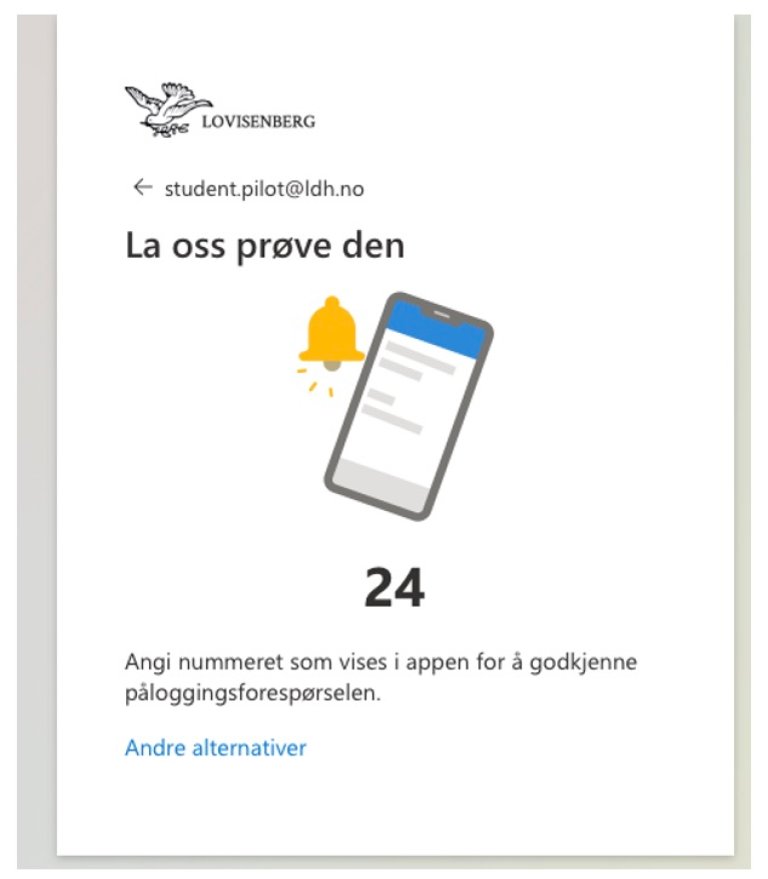
- Koden kommer opp på skjermen og bekreftes ved å skrive inn samme tall i appen på telefonen.
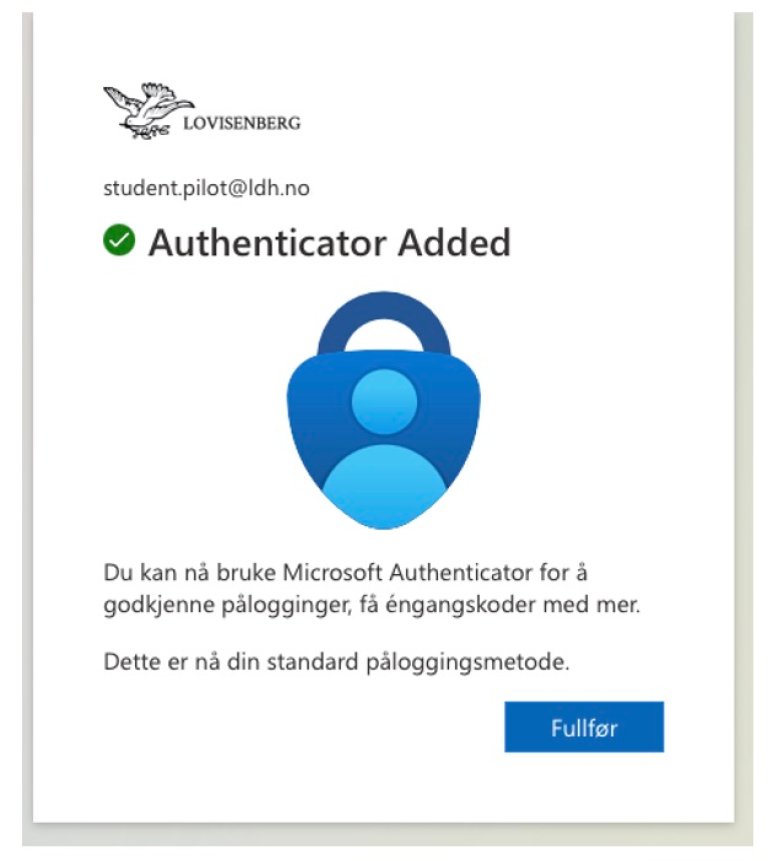
- Fullført. Appen er nå klargjort for bruk ved pålogging.
- Ved behov, se også denne veiledningen fra Microsoft
Bytte av telefon
Dersom du få en ny telefon så må den registereres på nytt.
- Gå til Office 365 sikkerhetsinformasjon med Mac eller PC.
- Logg på skolekontoen med brukernavn og passord f.eks. 999999@ldh.no samt Feide-passord
- Velg Slett ved siden av den gamle telefonen din
- Følg veiledningen Aktivering av to-faktor autentisering lengre opp på denne siden for å legge til din nye telefonen
Trenger du hjelp?
Du kan kontakte Læringsstøtte via support-portalen.